
使用 MQTTs 协议将数据传输到 AWS IoT#
备注
仅适用于支持 Wi-Fi 传输的读码设备,如 DS2800。
在 AWS IoT 页面注册设备并获取客户端证书与私钥#
点击 Things 进入页面。
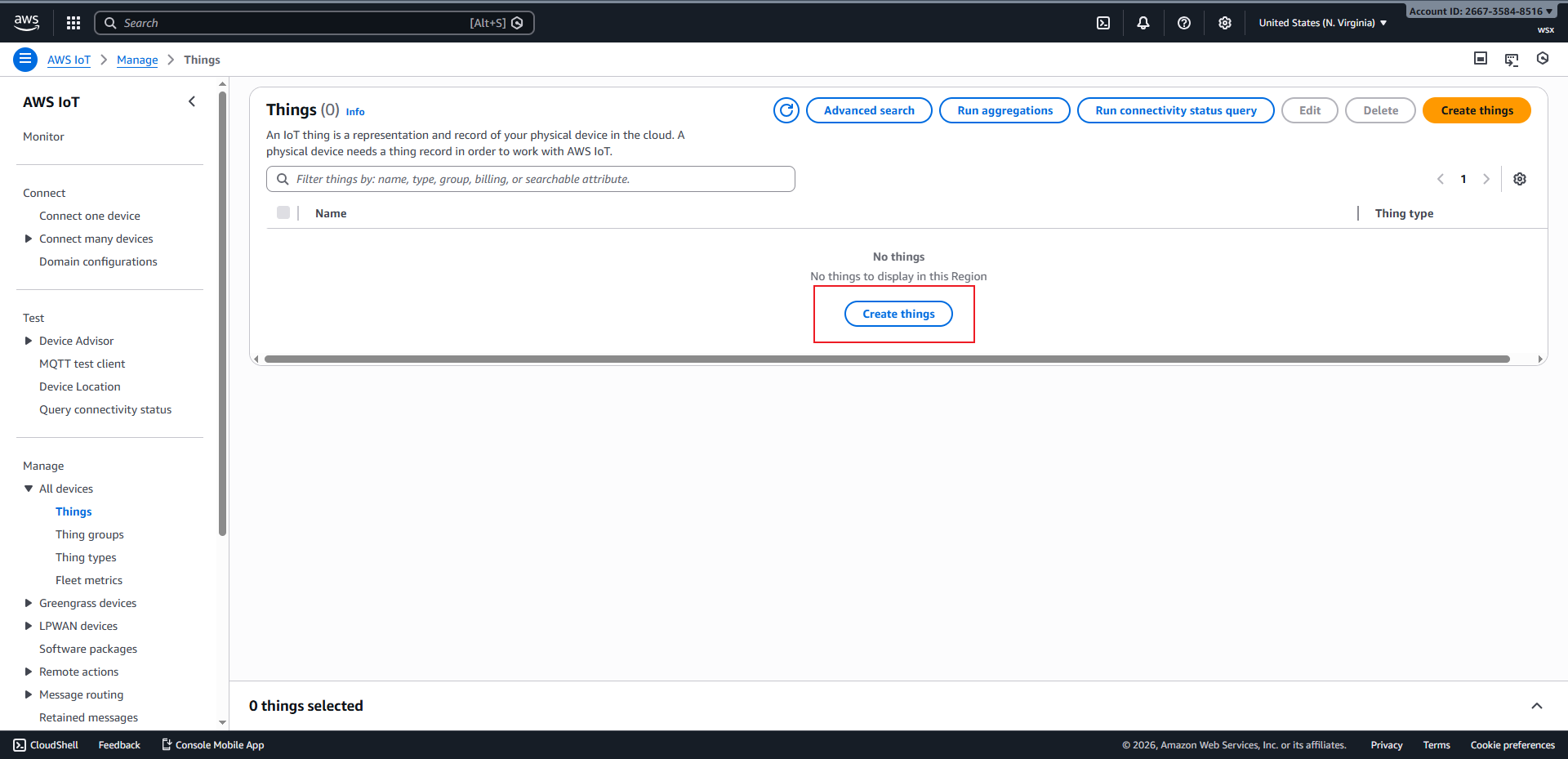
Things 页面#
点击
Create Things进入创建设备页面。
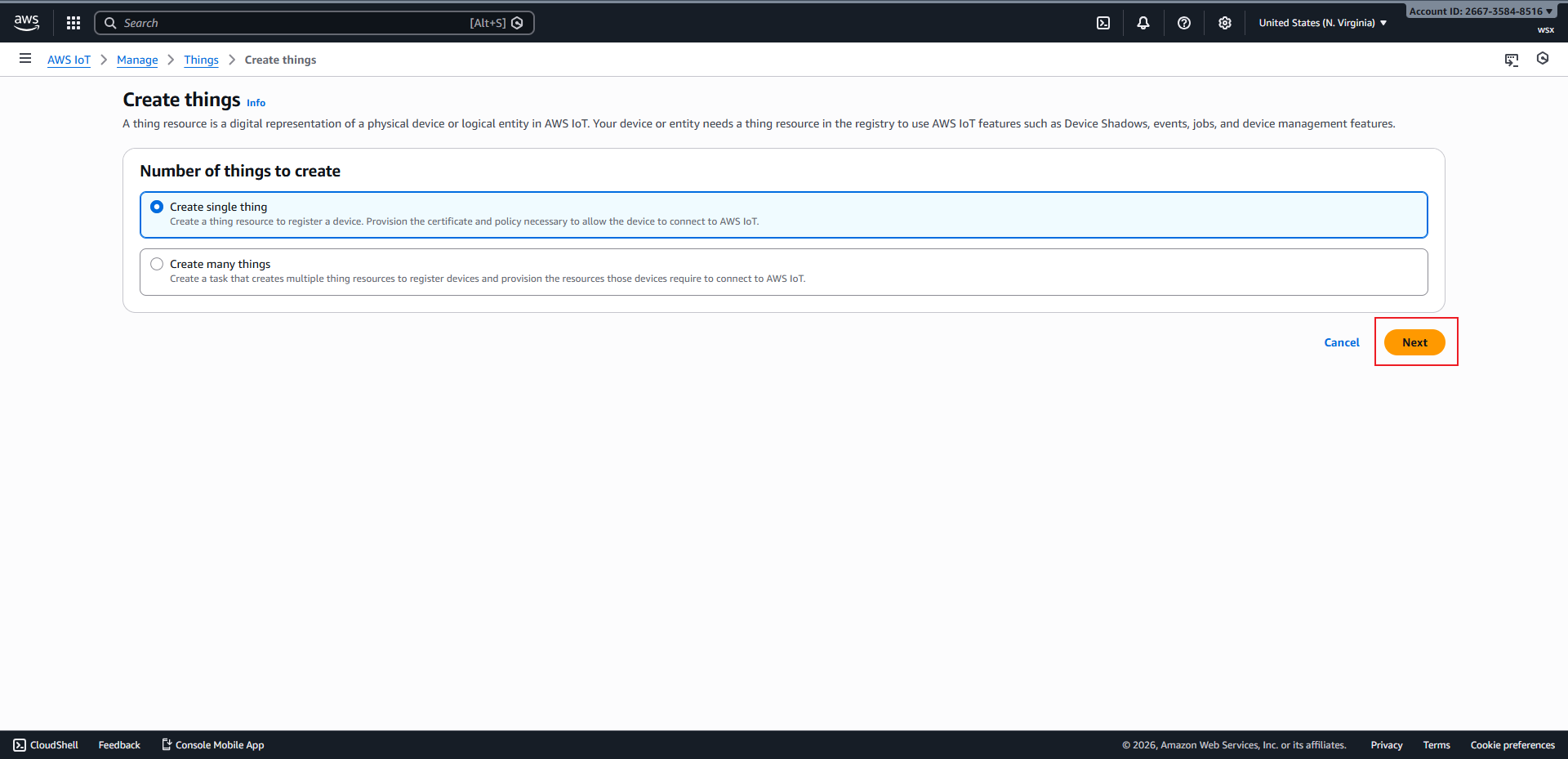
Create Things 页面#
点击
Next进入设备属性设置页面。
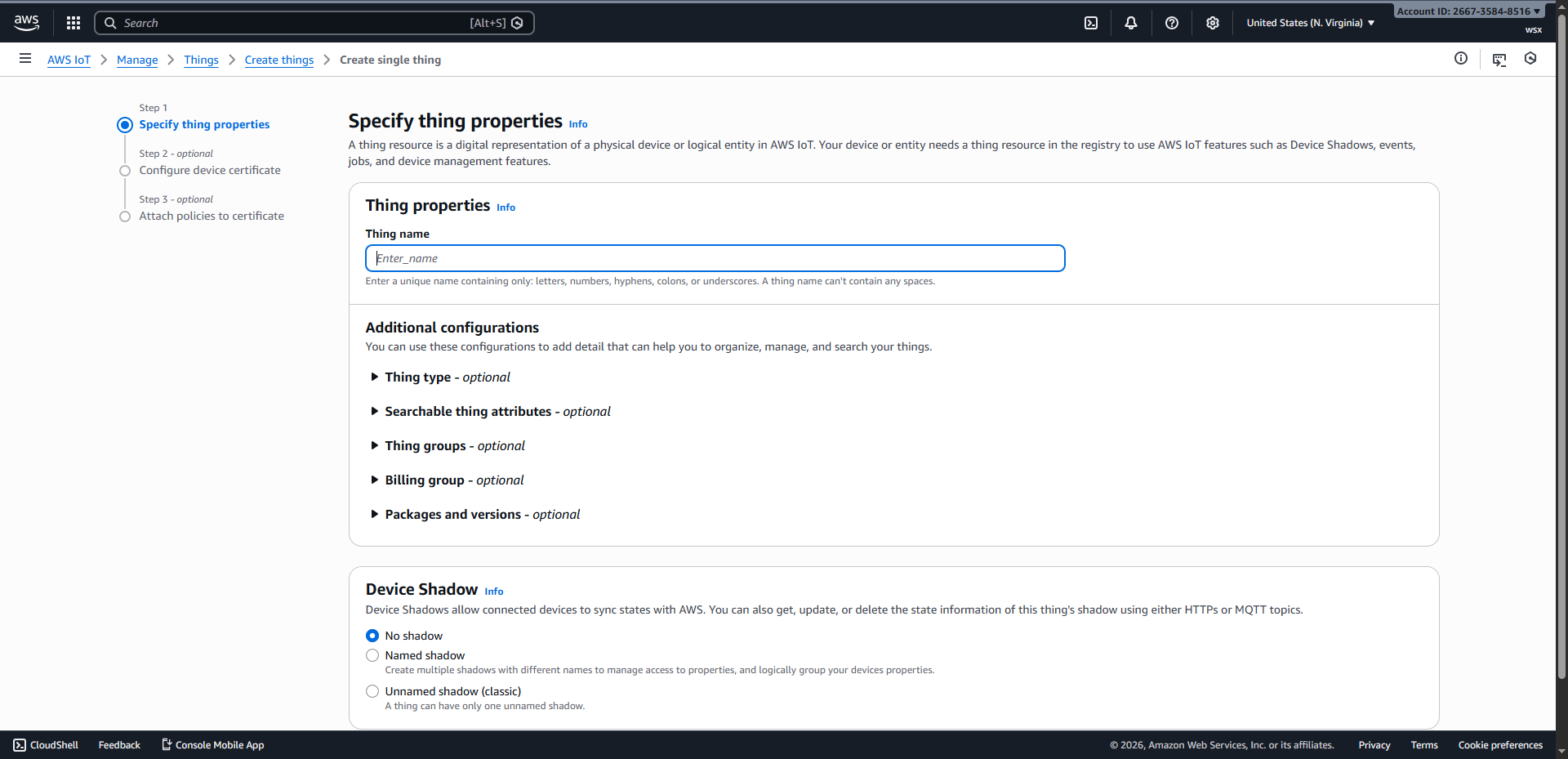
Specify things properties#
输入 Thing 名称后,点击
Next进入设备证书配置页面。
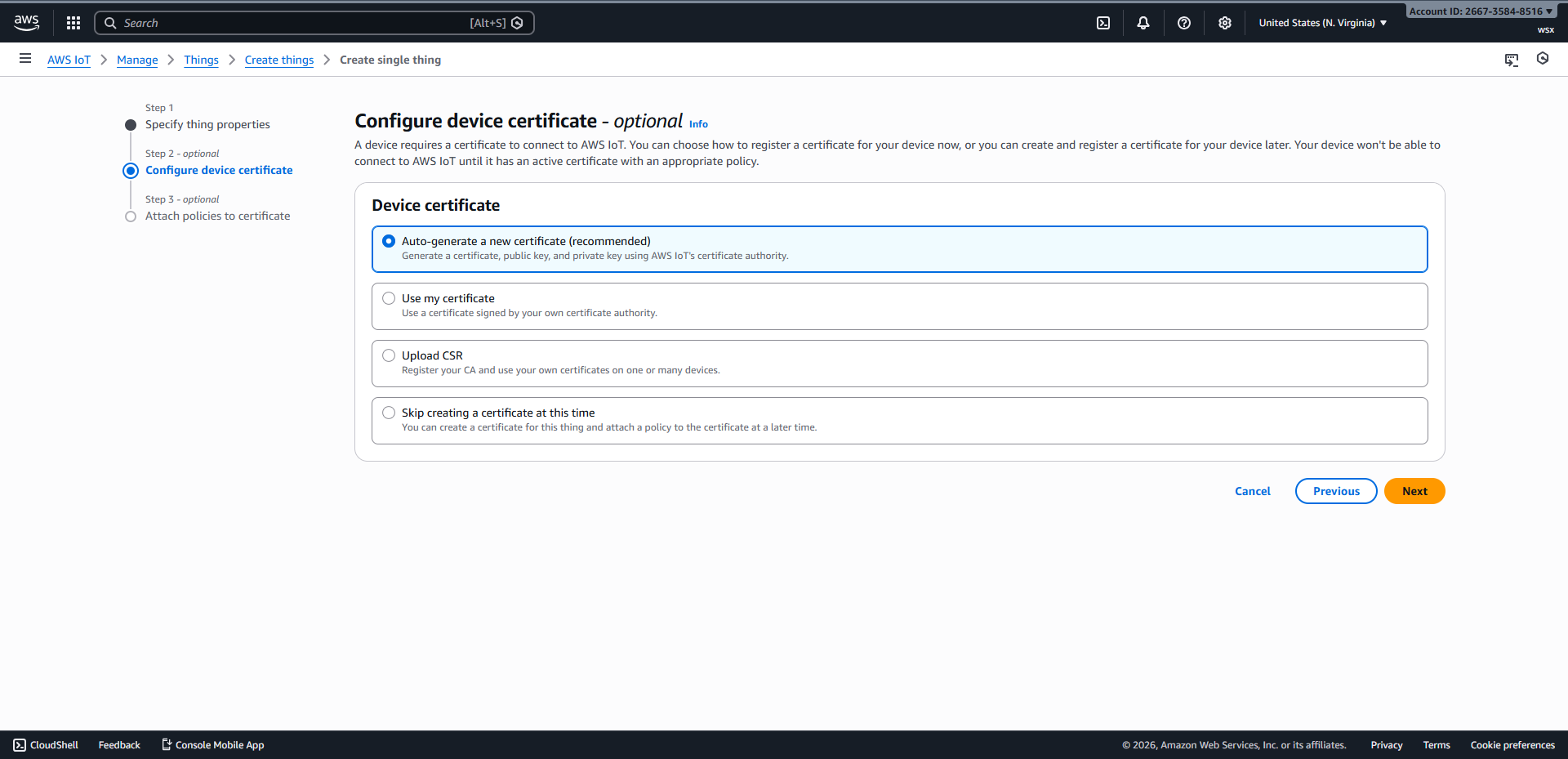
Configure device certificate#
点击
Next进入证书策略绑定页面。
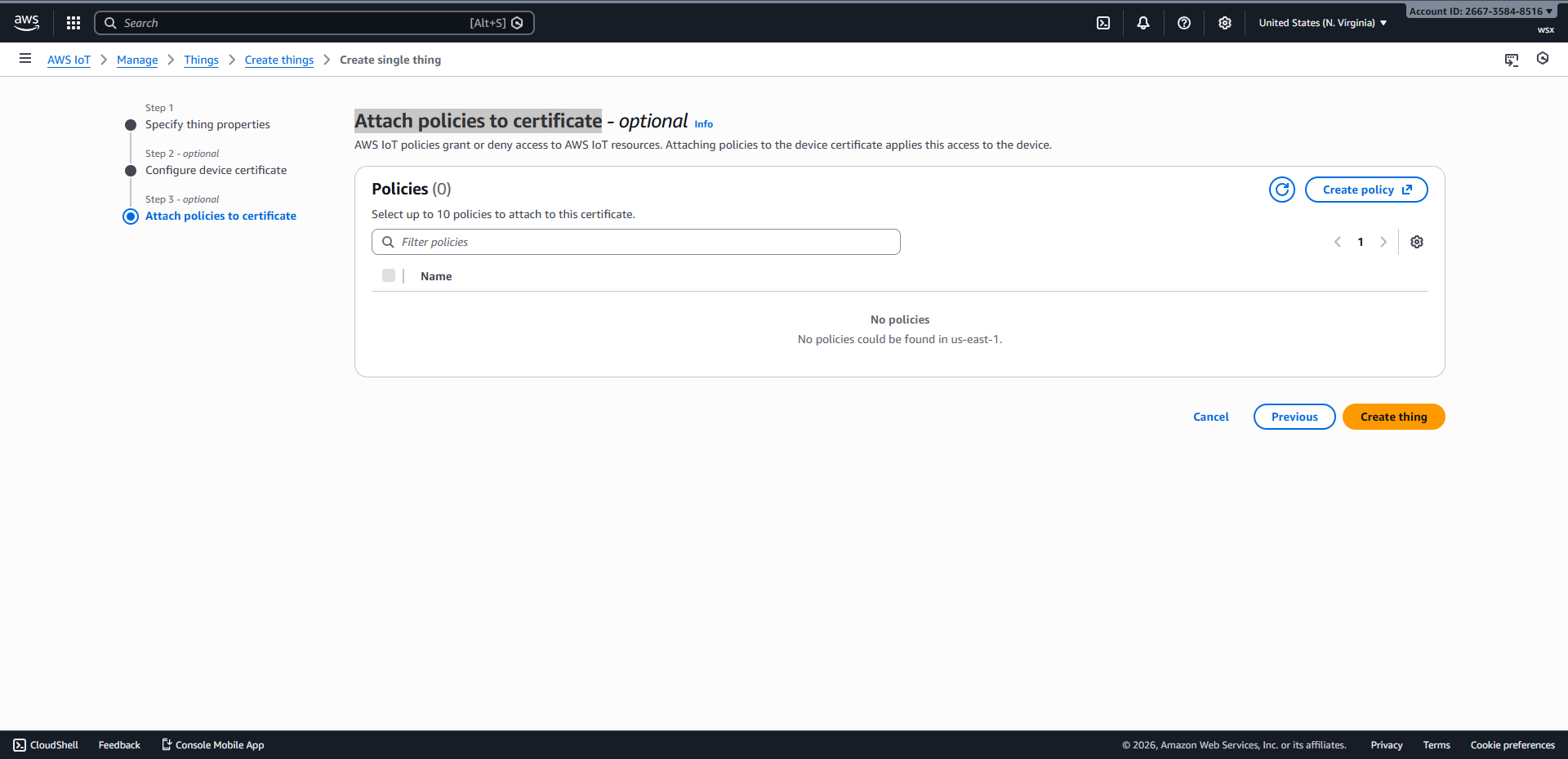
Attach policies to certificate#
点击
Create policy进入策略创建页面,输入策略名称,将以下内容复制到 JSON 输入框中,然后点击Create完成创建。
 1{
 2  "Version": "2012-10-17",
 3  "Statement": [
 4    {
 5      "Effect": "Allow",
 6      "Action": [
 7        "iot:Publish",
 8        "iot:Receive",
 9        "iot:PublishRetain"
10      ],
11      "Resource": "*"
12    },
13    {
14      "Effect": "Allow",
15      "Action": "iot:Subscribe",
16      "Resource": "*"
17    },
18    {
19      "Effect": "Allow",
20      "Action": "iot:Connect",
21      "Resource": "*"
22    }
23  ]
24}
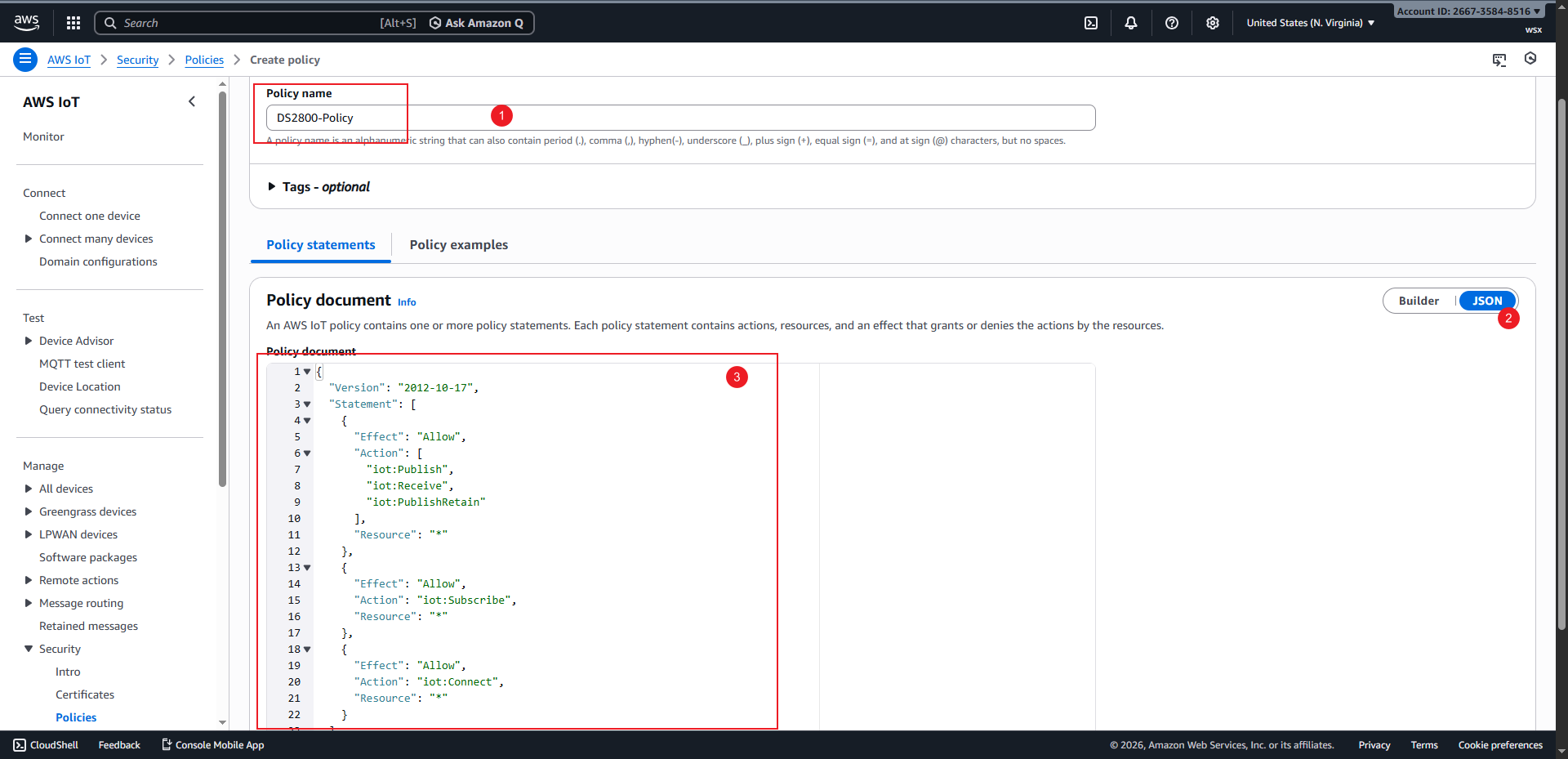
Create policy 页面#
返回
Attach policies to certificate页面,勾选刚创建的策略后,点击Create Things完成设备创建。
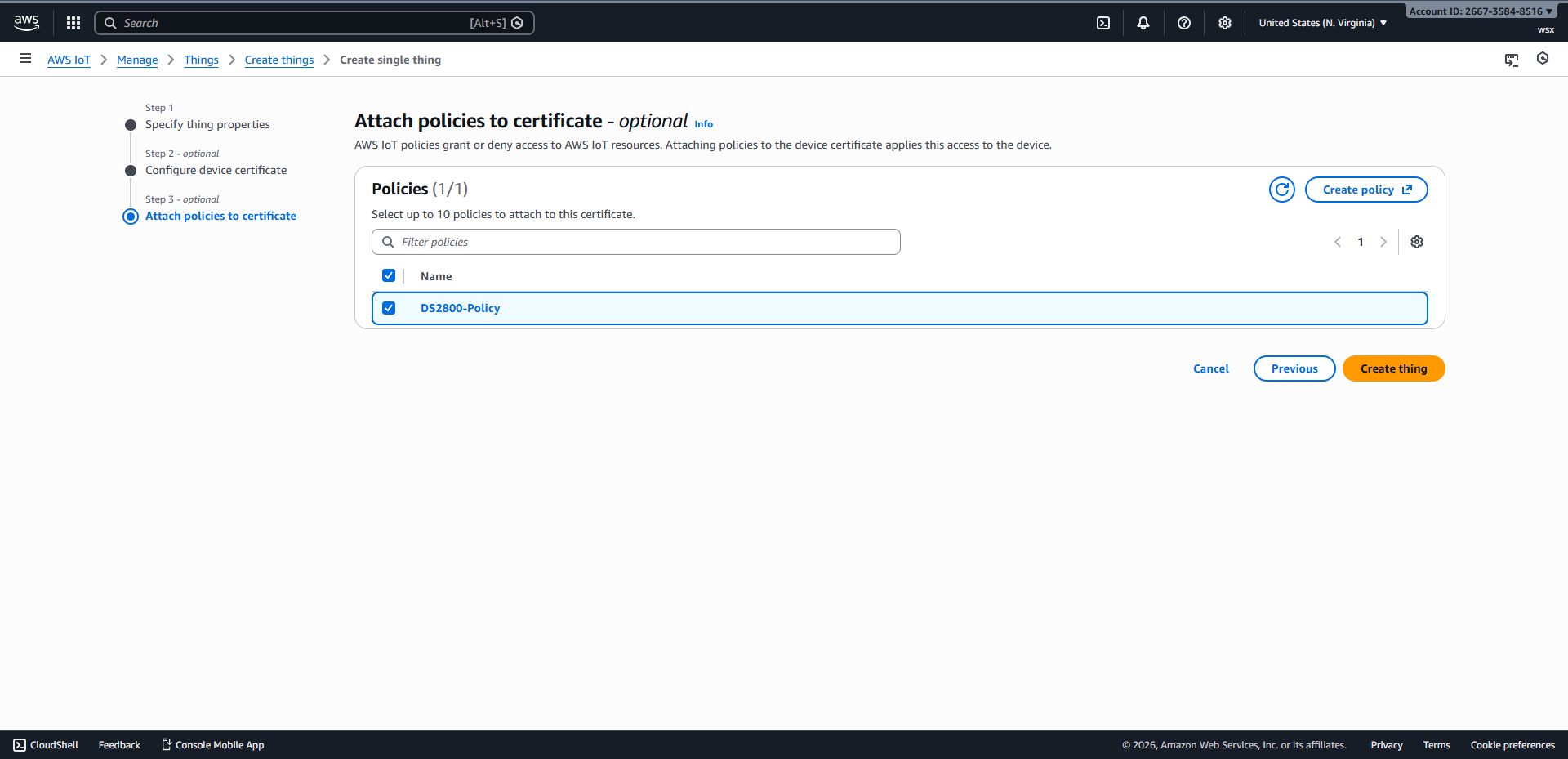
绑定策略并创建 Thing#
先下载证书和私钥,再点击
Done完成创建设备流程。
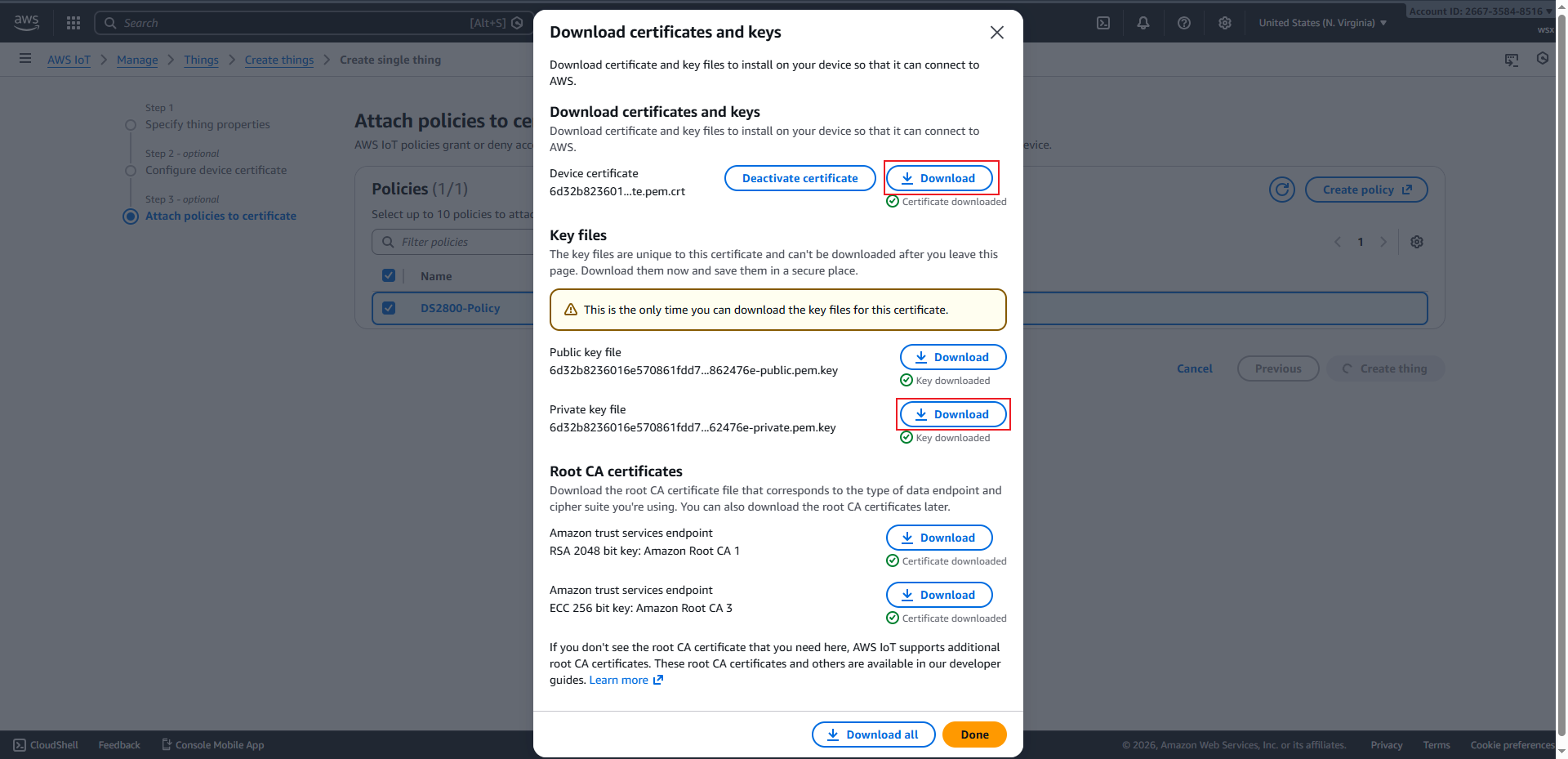
下载证书与私钥#
配置读码设备#
设置 MQTT 模式#

MQTTs 模式#
设置 MQTT 端口为 8883#

MQTT 端口 8883#
设置客户端证书#
静态命令说明
HTML 交互工具不可用时,请按本节说明替换占位符并核对命令。
AT+CLICERT=<PEM-certificate>
警告
仅在可信设备本地显示证书二维码,禁止通过截图或聊天工具传输;配置完成后立即点击“清除”并关闭页面。
设置私钥#
静态命令说明
HTML 交互工具不可用时,请按本节说明替换占位符并核对命令。
AT+CLIKEY=<PEM-private-key>
警告
仅在可信设备本地显示私钥二维码,禁止截图或通过聊天工具传输;配置完成后立即点击“清除”并关闭页面。
配置 Wi-Fi 和 Broker#
小技巧
输入对应的 Wi‑Fi 信息和服务地址后,读码设备会主动连接 AWS IoT;连接成功后,读码设备绿色提示灯会常亮。
静态命令说明
HTML 交互工具不可用时,请按本节说明替换占位符并核对命令。
AT+URL=2,<broker>,,,<publish-topic>,0;AT+RAP=<ssid>[,<wifi-password>]
MQTT 测试客户端#
点击 MQTT test client 进入页面。
输入需要订阅的 Topic 并点击
Subscribe后,使用读码设备扫描条码,即可接收读码设备上传的数据。
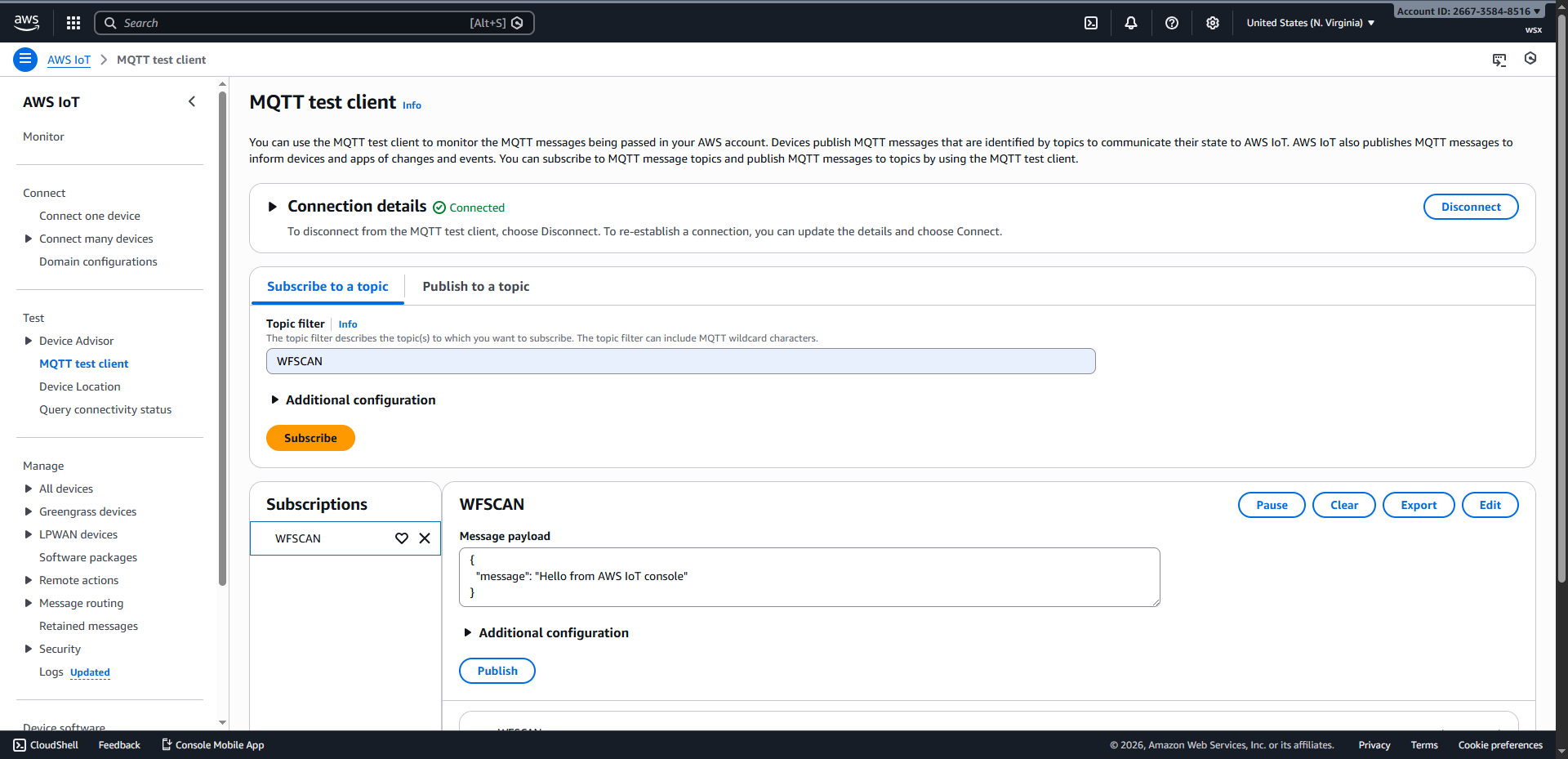
MQTT test client 页面#