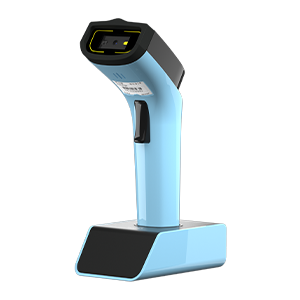
Mode Bluetooth#
Note
Applicable uniquement aux équipements de lecture de code RF+BT avec fonction Bluetooth.
Lire les paramètres de l’interface#

Paramètres actuels de l’interface#
Méthode de transmission Bluetooth#
Note
La lumière bleue est toujours allumée ou clignotante pour indiquer que le mode actuel est Bluetooth ; la lumière bleue est éteinte pour indiquer que le mode actuel est le mode 2.4G ou le mode filaire USB.

Transmission Bluetooth#
Mode de fonctionnement Bluetooth#
Note
Valable uniquement en mode Bluetooth.
Note
Avant de changer le mode de fonctionnement Bluetooth, vous devez effacer les informations d’appairage aux deux extrémités de l’hôte et du lecteur de codes-barres.

Clavier Bluetooth HID (par défaut)#

Port série Bluetooth SPP#

Port série Bluetooth BLE#

Mode de transmission de base Bluetooth#
Note
Il convient au appairage avec la base Bluetooth déjà couplée. Lorsque le code-barres sur la base est endommagé, vous pouvez également utiliser le petit outil BluetoothAddress.exe pour générer le code-barres d’appairage.
Modifier le nom Bluetooth#
Après avoir entré le nouveau nom Bluetooth, scannez le codes-barres 2D généré pour terminer le réglage. Si l’hôte a enregistré d’anciennes informations d’appairage après modification, veuillez d’abord supprimer l’ancien appairage et rechercher à nouveau la connexion.
Instructions de commande statiques
Si l’outil HTML interactif n’est pas disponible, remplacez les espaces réservés comme indiqué dans cette section et vérifiez la commande.
AT+NAME=<bluetooth-name>
Effacer l’appairage Bluetooth HID#
Après avoir scanné « Effacer l’appairage » en mode de transmission Bluetooth, le lecteur de codes-barres déconnectera l’appareil actuellement couplé et effacera la liste d’appairage, puis attendra l’appairage d’un nouvel appareil. Les appareils historiquement couplés doivent être supprimés et à nouveau couplés.

Effacer l’appairage Bluetooth#
Fonctions du clavier système#
Fonction de clavier contextuel du système iOS#

iOS pop-up/masquer le clavier#

Appuyez longuement sur le bouton de déclenchement pendant 4 secondes pour faire apparaître le commutateur du clavier iOS#

Double-cliquez sur le bouton de déclenchement pour faire apparaître le commutateur du clavier iOS#

Pop-up du clavier iOS après l’envoi#
Détection Windows Caps Lock#
Note
Cette commande s’applique uniquement à certains lecteurs de codes-barres Bluetooth. Après avoir scanné le code de réglage, deux bips courts indiquent la désactivation et un bip à trois tons indique l’activation.

Commutateur de détection Windows Caps Lock#
Bluetooth et 2.4G appuyez et maintenez pendant 8 secondes pour basculer#
Note
Cette commande n’est applicable qu’à certains lecteurs de codes-barress RF+BT (DS, C, RT). Après l’activation, appuyez et maintenez le bouton de déclenchement pendant plus de 8 secondes, relâchez-le pour basculer RF/BT ; si vous maintenez enfoncé pendant plus de 16 secondes, le lecteur de codes-barres s’éteindra et le mode ne changera pas. Après avoir scanné le code de réglage, deux bips courts indiquent la désactivation et un bip à trois tons indique l’activation.

Appuyez et maintenez le bouton de déclenchement pendant 8 secondes pour commuter le commutateur RF/BT#
Vitesse de transmission du clavier Bluetooth#
Note
Valable uniquement en mode Bluetooth.

Lire le délai Bluetooth HID#

Haute vitesse (2 ms)#

Haute vitesse (6 ms)#

* Vitesse moyenne (10 ms)#

Vitesse moyenne (18 ms)#

Faible vitesse (25 ms)#

Faible vitesse (30 ms)#
L’état de la connexion Bluetooth ne met pas les paramètres en veille#
Note
Après avoir scanné le code de réglage, deux bips courts indiquent la désactivation et un bip à trois tons indique l’activation.

Commutateur sans veille pour l’état de connexion Bluetooth#