Datenbearbeitung#
Paketformat für dekodierte Daten#
Dieser Parameter wählt aus, ob die dekodierten Daten im Rohformat (unwrapped) oder im durch das serielle Protokoll definierten Paketformat übertragen werden. Wenn das Rohformat ausgewählt ist, kann der ACK/NAK-Handshake die Daten nicht dekodieren.

* Rohe dekodierte Daten senden#

Paketdekodierte Daten senden#
Transportcode-ID-Zeichen#
- Parameternummer
0x2D- Standard
None
Code ID-Zeichen werden zur Identifizierung des Barcodetyps verwendet. Wenn ein Gerät mehrere Barcodetypen dekodieren kann, kann die Code ID oder AIM ID zwischen den Präfixzeichen und den dekodierten Daten eingefügt werden. Siehe Code ID für Code ID-Zeichen und AIM-Code ID für AIM ID-Zeichen.

Code ID#

AIM ID#

* Keine#
Abschlusszeichen-Einstellungen#
Das Abschlusszeichen ist ein Steuerzeichen, das nach den Ausgabedaten angehängt wird. Das Ausgabeformat ist: Ausgabedaten + Abschlusszeichen.

* Deaktivieren#

Wagenrücklauf und Zeilenvorschub CR LF#

Geben Sie CR ein#

TAB#

Enter Enter Enter CR CR#

Wagenrücklauf und Zeilenvorschub Wagenrücklauf und Zeilenvorschub CR LF CR LF#
Präfix/Suffix#
Präfix-/Suffixwert#
An die Ausgabedaten können Präfixe und Suffixe angehängt werden. Drücken Sie beim Festlegen des Zeichenwerts Zeichenvergleichstabelle, um den ASCII-Wert abzufragen, und scannen Sie den entsprechenden 4-stelligen Setup-Code. siehe Numerischer Setup-Code für den numerischen Setup-Code.
Um Ihre Auswahl zu ändern oder eine falsche Eingabe zu stornieren, scannen Sie Barcode löschen. Wenn Sie den Präfix-/Suffixwert über den Befehl für die serielle Schnittstelle festlegen, beachten Sie die entsprechende Beschreibung des Befehls für die serielle Schnittstelle.

Präfix#

Suffix 1#

Suffix 2#

Datenformat abbrechen#
Bemerkung
Damit der Präfix-/Suffixwert wirksam wird, muss das entsprechende Datenübertragungsformat eingestellt werden.
Legen Sie kontinuierlich mehrere Präfix- und Suffixmuster fest#
Der kontinuierliche Setup-Modus wird verwendet, um mehrere Präfixe oder Suffixe gleichzeitig zu konfigurieren. Zuerst muss der Präfix-/Suffixwert eingestellt werden, dann kann das Datenübertragungsformat eingestellt werden.
Legen Sie mehrere Präfixe nacheinander fest#
Standardmäßig ist ein Präfix konfiguriert; maximal sind zehn Präfixe möglich. Scannen Sie den entsprechenden Setup-Code, um die fortlaufende Eingabe zu starten, und geben Sie anschließend für jedes Präfixzeichen den vierstelligen numerischen Setup-Code aus der Zeichentabelle ein. Nach zehn Präfixen wird die Eingabe automatisch beendet; zum vorzeitigen Abschluss können Sie „Fortlaufende Präfix-/Suffixeingabe beenden“ scannen.
Bemerkung
Mehrere Präfixe müssen mit dem Datenübertragungsformat „mehrere Präfixe + Daten“ oder „mehrere Präfixe + Daten + mehrere Suffixe“ übereinstimmen, um wirksam zu werden.
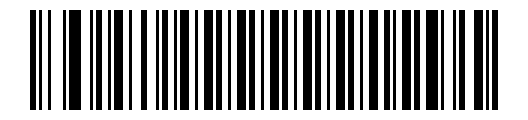
Legen Sie mehrere Präfixe nacheinander fest#

Schnelle Mehrfachpräfixeinstellungen: AB (ASCII-Werte: 0x41, 0x42)#
setzt mehrere Suffixe nacheinander#
Standardmäßig 2 Suffixe, maximal 10 Suffixe. Nachdem Sie den entsprechenden numerischen Setup-Code gescannt haben, um in den kontinuierlichen Einstellungszustand zu gelangen, scannen Sie den 4-stelligen numerischen Setup-Code jedes Suffixzeichens gemäß der Zeichentabelle. Es wird automatisch beendet, wenn 10 Suffixe erreicht sind, oder Sie können „Kontinuierliche Einstellung von Präfix und Suffix beenden“ scannen, um den Vorgang im Voraus abzuschließen.
Bemerkung
Mehrere Suffixe müssen mit dem Datenübertragungsformat „Daten + mehrere Suffixe“ oder „mehrere Präfixe + Daten + mehrere Suffixe“ übereinstimmen, um wirksam zu werden.

setzt mehrere Suffixe nacheinander#

Schnelle Mehrfachsuffixeinstellungen: AB (ASCII-Werte: 0x41, 0x42)#
Setup abschließen oder beenden#
Scannen Sie „Einstellung mehrerer aufeinanderfolgender Suffixe abschließen“ oder „Einstellung von Präfixen und Suffixen beenden“, um das aktuell eingestellte Präfix oder Suffix zu speichern und den kontinuierlichen Einstellungsstatus zu verlassen.

Schließt die kontinuierliche Einstellung mehrerer Präfixe/Suffixe ab#

Exit-Einstellung Prä/Suffix#
Datenübertragungsformat#
Scannen Sie den entsprechenden Barcode unten, um das gewünschte Datenübertragungsformat einzustellen. Jedes Mal, wenn Sie das Präfix (Suffix) festlegen, müssen Sie das entsprechende Datenübertragungsformat erneut scannen, um das Präfix (Suffix) wirksam zu machen. Das Originalformat ist beispielsweise „Daten + Suffix 1“. Nachdem Sie das Präfix festgelegt haben, müssen Sie „Präfix + Daten“ oder „Präfix + Daten + Suffix“ scannen, um die Präfixfunktion wirksam zu machen.

* Originaldaten#

Daten + Suffix 1#

Daten + Suffix 2#

Daten+Suffix1+Suffix2#

Präfix + Daten#

Präfix+Daten+Suffix 1#

Präfix + Daten + Suffix 2#

Präfix+Daten+Suffix1+Suffix2#

-Daten + mehrere Suffixe#

mehrere Präfixe + Daten#

Mehrere Präfixe + Daten + mehrere Suffixe#
STX- und ETX-Einstellungen#

* Deaktivieren#

STX(Präfix)#

ETX(Suffix 1)#

STX(Präfix)+ETX(Suffix 1)#
Suffix-Tastenkombinationsfunktion#
Diese Funktion ist für den USB-KBW-Kommunikationsmodus geeignet. Es können einzelne oder mehrere Tastenkombinationsfunktionen eingestellt werden. Wenn Strg+Umschalt erforderlich ist, werden die Suffix-Strg-Tastenkombinationsfunktion und die Suffix-Umschalt-Tastenkombinationsfunktion gleichzeitig aktiviert.
Suffix Alt-Tastenkombinationsfunktion

* Deaktivieren#

Aktivieren#
Suffix-Strg-Tastenkombinationsfunktion

* Deaktivieren#

Aktivieren#
Suffix-Umschalttastenkombinationsfunktion

* Deaktivieren#

Aktivieren#
Suffixe und Abschlusszeichen sind von der Ausgabemethode für ASCII-Steuerzeichen nicht betroffen#

* Deaktivieren#

Aktivieren#
Stellen Sie Suffix und Suffix entsprechend dem Barcodetyp ein#
Das Suffix und Suffix können je nach angegebenem Barcode-Typ individuell eingestellt oder gelöscht werden. Scannen Sie beim Einstellen zunächst den Setup-Code und geben Sie dann den Barcode-Typindex und den einzustellenden Zeichenwert ein.
Präfix festlegen#
Scannen Sie den Setup-Code „Präfix entsprechend Barcode-Typ festlegen“.
Scannen Sie gemäß dem Barcode-Typindex und der Zeichenvergleichstabelle den entsprechenden numerischen Setup-Code. Nehmen Sie als Beispiel den QR-Code-Typindex
0xF1und scannen Sie1,2,4,1.Scannen Sie die Präfixzeichen, die festgelegt werden müssen. Wenn das Präfix beispielsweise eine Zahl
1ist, scannen Sie1049(0x31).Scannen Sie „Präfix und Suffix für Einstellung beenden“, um die Einstellung abzuschließen.

legt das Präfix entsprechend dem Barcodetyp fest#
Suffix festlegen#
Die Schritte zum Festlegen des Suffixes sind dieselben wie zum Festlegen des Präfixes. Scannen Sie zunächst den folgenden Setup-Code und geben Sie dann den Barcode-Typindex und den Suffixzeichenwert ein.

legt das Suffix entsprechend dem Barcodetyp fest#
Präfix/Suffix löschen#
Wenn Sie das Präfix oder Suffix des angegebenen Barcode-Typs löschen, scannen Sie zuerst den entsprechenden Löscheinstellungscode und geben Sie dann den Barcode-Typ-Index ein. Am Beispiel des QR-Codes können nach Eingabe des numerischen Setup-Codes, der 0xF1 entspricht, die Präfixinformationen des QR-Codes gelöscht werden.
Bemerkung
Wenn alle Arten von Präfixen gelöscht werden müssen, scannen Sie 1, 2, 5, 5 (0xFF).

Klare Präfixe basierend auf dem Barcode-Typ#
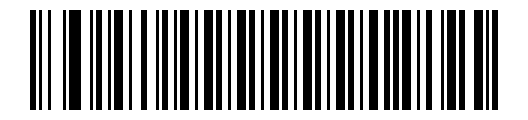
Klares Suffix basierend auf dem Barcode-Typ#
Suffix und Suffixschalter#
Scannen Sie den folgenden Barcode, um das gewünschte Datenübertragungsformat festzulegen.

* Kein Präfix oder Suffix hinzugefügt (Originaldaten)#

Präfix hinzufügen (Präfix + Daten)#

Suffix hinzufügen (Daten + Suffix)#

Präfix und Suffix hinzufügen (Präfix + Daten + Suffix)#
Benutzerdefiniertes Ausblenden von Barcode-Daten#
Führende Daten ausblenden#
kann die angegebenen Längendaten am Anfang der dekodierten Ausgabe ausblenden; Wenn die eingestellte Länge die Datenlänge des Barcodes überschreitet, wird der gesamte Inhalt des aktuellen Barcodes ausgeblendet.

* Deaktivieren#

Aktivieren#
legt die Länge der versteckten Header-Daten fest#
Scannen Sie nach dem Scannen des folgenden numerischen Setup-Codes den dreistelligen numerischen Setup-Code, um die verborgene Länge einzugeben. Wenn es weniger als 3 Ziffern hat, fügen Sie voran eine 0 hinzu.
- Bereich
1-255
Beispiel
Kopfzeile 16 Zeichen ausblenden: Scannen Sie nach dem Scannen des Setup-Codes nacheinander die numerischen Setup-Codes 0, 1, 6.

legt die Länge der versteckten Header-Daten fest#
verbirgt Zwischendaten#
kann die angegebene Datenlänge im mittleren Teil der dekodierten Ausgabe verbergen. Wenn die Startposition die Datenlänge des Barcodes überschreitet, wird der aktuelle Barcode nicht ausgeblendet; Wenn die eingestellte Länge die verbleibende Länge der Barcode-Daten überschreitet, werden alle Barcode-Daten nach der Startposition ausgeblendet.

* Deaktivieren#

Aktivieren#
legt die Startposition versteckter Zwischendaten fest#
Scannen Sie nach dem Scannen des folgenden numerischen Setup-Codes den dreistelligen numerischen Setup-Code, um die Startposition einzugeben. Wenn es weniger als 3 Ziffern hat, fügen Sie voran eine 0 hinzu.
- Bereich
1-255

legt die Startposition versteckter Zwischendaten fest#
legt die Länge versteckter Zwischendaten fest#
Scannen Sie nach dem Scannen des folgenden numerischen Setup-Codes den dreistelligen numerischen Setup-Code, um die verborgene Länge einzugeben. Wenn es weniger als 3 Ziffern hat, fügen Sie voran eine 0 hinzu.
- Bereich
1-255
Beispiel
Die mittleren 16 Zeichen ausblenden: Scannen Sie nach dem Scannen des Setup-Codes nacheinander die numerischen Setup-Codes 0, 1 und 6.

legt die Länge versteckter Zwischendaten fest#
Nachgestellte Daten ausblenden#
kann die angegebenen Längendaten am Ende der dekodierten Ausgabe ausblenden; Wenn die eingestellte Länge die Datenlänge des Barcodes überschreitet, wird der gesamte Inhalt des aktuellen Barcodes ausgeblendet.

* Deaktivieren#

Aktivieren#
legt die Länge der versteckten Enddaten fest#
Scannen Sie nach dem Scannen des folgenden numerischen Setup-Codes den dreistelligen numerischen Setup-Code, um die verborgene Länge einzugeben. Wenn es weniger als 3 Ziffern hat, fügen Sie voran eine 0 hinzu.
- Bereich
1-255
Beispiel
Die letzten 16 Zeichen ausblenden: Scannen Sie nach dem Scannen des Setup-Codes nacheinander die numerischen Setup-Codes 0, 1, 6.

legt die Länge der versteckten Enddaten fest#
Kundenspezifische Barcode-Datenaufbewahrung#
behält Header-Daten#
kann nur die angegebenen Längendaten am Anfang der dekodierten Ausgabe behalten; Wenn die eingestellte Länge die Datenlänge des Barcodes überschreitet, bleibt der gesamte Inhalt des aktuellen Barcodes erhalten.

* Deaktivieren#

Aktivieren#
legt die Länge der beibehaltenen Header-Daten fest#
Scannen Sie nach dem Scannen des folgenden Setup-Codes den numerischen Setup-Code, um die reservierte Länge einzugeben.
- Bereich
1-65535

legt die Länge der beibehaltenen Header-Daten fest#
Legen Sie schnell die Länge der beibehaltenen Header-Daten fest#

reserviert 1 Byte Header-Daten#

reserviert 9999 Bytes Header-Daten#

reserviert 65535 Bytes Header-Daten#
behält Zwischendaten#
kann nur die angegebene Datenlänge im mittleren Teil der dekodierten Ausgabe behalten. Wenn die Startposition die Datenlänge des Barcodes überschreitet, werden keine Daten beibehalten (nicht ausgegeben); Wenn die eingestellte Länge die verbleibende Länge der Barcode-Daten überschreitet, werden alle Barcode-Daten nach der Startposition beibehalten.
Beispiel
Wenn die Barcode-Daten 12345ABC lauten, die Startposition 5 ist und die Länge 2 beträgt, wird AB ausgegeben.
Wenn die Barcode-Daten 12345ABC lauten, die Startposition 5 ist und die Länge 5 beträgt, wird ABC ausgegeben.

* Deaktivieren#

Aktivieren#
legt die Startposition für die Beibehaltung von Zwischendaten fest#
Scannen Sie nach dem Scannen des folgenden Setup-Codes den numerischen Setup-Code, um die Startposition einzugeben.
- Bereich
1-65535

legt die Startposition für die Beibehaltung von Zwischendaten fest#
Legt schnell die Startposition für die Beibehaltung von Zwischendaten fest#
Ein benutzerdefinierter Startpositions-Setup-Code kann mit einem Barcode-Generierungstool generiert werden.
- Bereich
1-65535(0x0001-0xFFFF)- -Format
80829XXXX, wobeiXXXXein vierstelliger Hexadezimalwert in Großbuchstaben ist.
Beispiel
Bei Reservierung ab dem 15 Byte lautet der Setup-Codewert 80829000F.

Behalten Sie die Daten nach dem ersten Byte bei#

Behalten Sie die Daten nach dem 9999. Byte bei#

Behalten Sie die Daten nach dem 65535. Byte bei#
Legen Sie die Länge der gespeicherten Zwischendaten fest#
Scannen Sie nach dem Scannen des folgenden Setup-Codes den numerischen Setup-Code, um die reservierte Länge einzugeben.
- Bereich
1-65535

Legen Sie die Länge der gespeicherten Zwischendaten fest#
Legen Sie schnell die Länge der gespeicherten Zwischendaten fest#
Mit einem Barcode-Generator kann ein benutzerdefinierter Setup-Code für die beizubehaltende Länge erzeugt werden.
- Bereich
1-65535(0x0001-0xFFFF)- -Format
8082AXXXX, wobeiXXXXein vierstelliger Hexadezimalwert in Großbuchstaben ist.
Beispiel
Wenn 15 Bytes ab der Startposition reserviert sind, lautet der Setup-Codewert 8082A000F.

behält 1 Byte Daten nach der Startposition#

behält 9999 Byte Daten nach der Startposition#

behält 65535 Byte Daten nach der Startposition#
behält Enddaten bei#
kann die angegebenen Längendaten nur am Ende der dekodierten Ausgabe behalten; Wenn die eingestellte Länge die Datenlänge des Barcodes überschreitet, bleibt der gesamte Inhalt des aktuellen Barcodes erhalten.
Beispiel
-Barcodedaten sind 12345ABC, und wenn die letzten 3 Bytes beibehalten werden, wird ABC ausgegeben.
-Barcodedaten sind 12345ABC, und wenn die letzten 5 Bytes beibehalten werden, wird 45ABC ausgegeben.

* Deaktivieren#

Aktivieren#
legt die Länge der beibehaltenen Enddaten fest#
Scannen Sie nach dem Scannen des folgenden Setup-Codes den numerischen Setup-Code, um die reservierte Länge einzugeben.
- Bereich
1-65535

legt die Länge der beibehaltenen Enddaten fest#
Legt schnell die Länge der reservierten Enddaten fest#

reserviert 1 Byte Enddaten#

reserviert 9999 Bytes an Enddaten#

reserviert 65535 Bytes an Enddaten#
verbirgt die benutzerdefinierte Datenzeichenfolge im Barcode#
-Schalter#
unterstützt das Festlegen von 1–32 Bytes benutzerdefinierter versteckter Daten. Alle im Barcode vorkommenden Datenstrings werden ausgeblendet ausgegeben.

* Deaktivieren#

Aktivieren#
legt die versteckte Datenzeichenfolge fest#
Scannen Sie nach dem Scannen von „Set Hidden Data“ den numerischen Setup-Code in Gruppen von 4 Ziffern. Der Zeichenwert bezieht sich auf Zeichenvergleichstabelle. Wenn beispielsweise der Wagenrücklauf 0x0D ausgeblendet ist, wird 1013 gescannt; Wenn der Wagenrücklauf 0x0D 0x0A ausgeblendet ist, werden 1013 und 1010 nacheinander gescannt.
Unabhängig von Erfolg oder Misserfolg müssen Sie jedes Mal, wenn Sie diesen Code scannen, „Vollständige Einstellungen“ scannen, um den Status der kontinuierlichen Einstellungsdaten zu verlassen.

Versteckte Daten festlegen#
Komplette Einrichtung#
Nachdem Sie die versteckten Daten festgelegt haben, scannen Sie diesen Code, um die Einstellungen zu speichern. Die Daten unterstützen maximal 32 Byte. Wenn 32 Bytes erreicht sind, wird der Vorgang automatisch beendet und die Einstellungen gespeichert.

Komplette Einrichtung#
Zurücklesen und löschen#
Während des Einstellungsvorgangs kann es zu falschen Einstellungen kommen. Über die Rücklesefunktion können Sie die aktuell eingestellten Daten bestätigen. Durch das Zurücklesen wird die aktuelle Einstellungsrunde nicht unterbrochen, und Sie können nach dem Zurücklesen mit der Einstellung des nächsten Zeichens fortfahren.

Lesen Sie den eingestellten Inhalt zurück#

Den eingestellten Inhalt löschen#
Benutzerdefinierte Daten einfügen#
unterstützt das Einfügen benutzerdefinierter Daten an jeder Position des Barcodes, bis zu 10 Byte.
Aktivieren/deaktivieren Sie das Einfügen benutzerdefinierter Daten#

* Das Einfügen benutzerdefinierter Daten deaktivieren#

ermöglicht das Einfügen benutzerdefinierter Daten#
Legen Sie den Ort fest, an dem Daten eingefügt werden sollen#
Nachdem Sie den numerischen Setup-Code 0 gescannt haben, scannen Sie den 4-stelligen numerischen Setup-Code erneut. Wenn weniger als 4 Ziffern vorhanden sind, fügen Sie vorne eine 0 hinzu. Wenn Sie beispielsweise nach dem dritten Zeichen einfügen, sollten Sie 0, 0, 0, 3 scannen.
Wenn die Position 0 ist, wird sie in den Kopf der Ausgabedaten eingefügt; Wenn die Position größer als die Länge der Ausgabedaten ist, wird sie standardmäßig in das Ende eingefügt. Der unterstützte Positionsbereich liegt zwischen 0 und 5000.

Legen Sie den Ort fest, an dem Daten eingefügt werden sollen#
Eingefügte Daten festlegen#
Nachdem Sie „Eingefügte Daten festlegen“ gescannt haben, drücken Sie Zeichenvergleichstabelle, um kontinuierlich den 4-stelligen numerischen Setup-Code zu scannen, der jedem Zeichen entspricht. Geben Sie beispielsweise QR ein und scannen Sie nacheinander 1081 und 1082. Es unterstützt bis zu 10 Bytes und wird automatisch beendet, sobald 10 Bytes erreicht sind.

Eingefügte Daten festlegen#
Beenden Sie die Einstellung benutzerdefinierter Daten#
Wenn Sie den Vorgang im Voraus abgeschlossen haben, scannen Sie den folgenden Setup-Code, um den Vorgang zu beenden und die aktuell eingestellten Daten zu speichern.

Beenden Sie die Einstellung benutzerdefinierter Daten#
Anweisungen zum Ersetzen von Dateneinstellungen#
Die Ersetzungsfunktion ist in drei Schritte unterteilt: Legen Sie zuerst das ersetzte Objekt fest, legen Sie dann die ersetzten Daten fest und aktivieren Sie schließlich die Ersetzung. Sowohl Ersatzobjekte als auch Ersatzdaten unterstützen maximal 32 Byte.
Ersatzobjekte und Ersatzdaten festlegen#
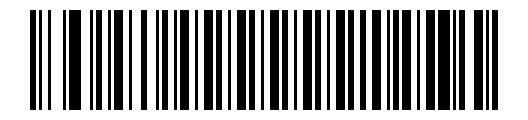
legt das Ersatzobjekt fest#

legt die ersetzten Daten fest#
Wenn die Eingabe weniger als 32 Byte beträgt, müssen Sie zum Speichern „Vollständige Einstellungen“ scannen. Wenn die Eingabe 32 Byte beträgt, wird sie automatisch beendet und gespeichert.

Komplette Einrichtung#
aktiviert/deaktiviert den Ersatz#

ermöglicht den Austausch#

deaktiviert die Substitution#
Ersetzungsdaten zurücklesen und löschen#

„Ersetztes Objekt“ zurücklesen#

„Ersetzte Daten“ zurücklesen#

löscht das „ersetzte Objekt“#

„Ersetzte Daten“ löschen#
Operationsbeispiel: Ersetzen Sie XY durch AB.#
Das folgende Beispiel gibt die gescannten Werte von X, Y, A, B gemäß der Zeichentabelle ein. X ist 1088, Y ist 1089; A ist 1065, B ist 1066.
1. Legen Sie das zu ersetzende Objekt als XY fest
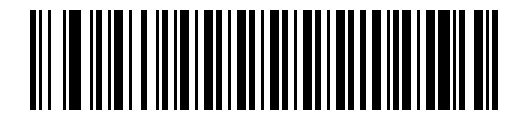
Nach „ersetzten Objekten festlegen“ suchen#

Numerischer Setup-Code 1#

Numerischer Setup-Code 0#

Numerischer Setup-Code 8#

Numerischer Setup-Code 8#

Numerischer Setup-Code 1#

Numerischer Setup-Code 0#

Numerischer Setup-Code 8#

Numerischer Setup-Code 9#

Komplette Einrichtung#
2. Legen Sie die Ersatzdaten als AB fest

Nach „Ersetzte Daten festlegen“ suchen#

Numerischer Setup-Code 1#

Numerischer Setup-Code 0#

Numerischer Setup-Code 6#

Numerischer Setup-Code 5#

Numerischer Setup-Code 1#

Numerischer Setup-Code 0#

Numerischer Setup-Code 6#

Numerischer Setup-Code 6#

Komplette Einrichtung#
3. Aktivieren Sie die Ersetzung und überprüfen Sie das Ergebnis

ermöglicht den Austausch#

deaktiviert die Substitution#
Der Beispiel-Barcode-Inhalt ist 0123XY45YX6YXY89. Nach dem Ersetzen von XY durch AB lautet die Ausgabe 0123AB45YX6YAB89.
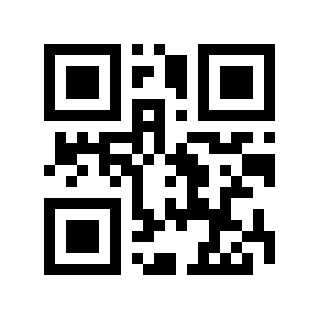
Wirkungsbeispiel: vor dem Austausch#
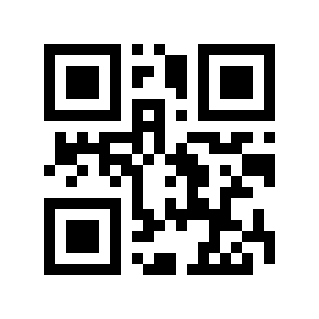
Wirkungsbeispiel: nach dem Austausch#
serielle Befehlseinstellungen#
Legen Sie die ersetzten Daten fest: 0xF3 0x25 + target byte 1 + target byte 2 + ... + target byte n, unterstützt bis zu 32 Bytes und der Zeichenwert bezieht sich auf Zeichenvergleichstabelle.
legt die für die Ersetzung verwendeten Daten fest: 0xF3 0x26 + replacement byte 1 + replacement byte 2 + ... + replacement byte n, unterstützt bis zu 32 Bytes und der Zeichenwert bezieht sich auf Zeichenvergleichstabelle.
-Vorgang |
-Direktive |
|---|---|
Komplette Einrichtung |
|
deaktiviert die Substitution |
|
ermöglicht den Austausch |
|
Lesen Sie das Ersatzobjekt zurück |
|
Ersatzdaten zurücklesen |
|
Beispielanweisung:
Ziel |
-Direktive |
|---|---|
setzt das Ersatzobjekt |
|
Ersetzungsdaten |
|
ermöglicht den Austausch |
|
Eine Anweisung vervollständigt |
|
unterstützt GS1-Regeln, die Klammern verwenden, um AI-Felder einzuschließen#
unterstützt derzeit GS1-Regeln und unterstützt AI-Segmente: (00) Seriennummer des Transportbehälters, (01) Warentransaktionsartikel, (02) Warentransaktionsartikel, (10) Chargennummer, (11) Produktionsdatum, (13) Verpackungsdatum, (15) Mindesthaltbarkeitsdatum, (17) Ablaufdatum, (21) Seriennummer, (30) Menge, (240) Interner Code, (712) Erstattungsnummer der nationalen Krankenversicherung – Spanien CN, (8012) Softwareversion, (90) konsistente Informationen zwischen Handelspartnern

* Deaktivieren#

Aktivieren#
In Hexadezimal umwandeln#
In hexadezimale Ausgabe konvertieren#

* Deaktivieren#

hexadezimal in Großbuchstaben#

hexadezimaler Kleinbuchstabe#
Konvertiert die hexadezimale Intervallausgabe#

* Intervall deaktivieren#

Leerzeichen#
Code ID#
Barcode-Typen |
Code ID |
|---|---|
Code 128 |
D |
GS1-128(UCC/EAN-128) |
K |
AIM 128 |
D |
ISBT-128 |
D |
EAN-8 |
A |
EAN-13 |
A |
ISSN |
L |
ISBN/Bookland EAN |
L |
UPC-E |
A |
UPC-A |
A |
Interleaved 2 of 5/ITF |
F |
ITF-14 |
F |
Deutsche Post 14 |
w |
Deutsche Post 12 |
l |
NEC-25(COOP 2 of 5) |
o |
Matrix 2 of 5 |
V |
Industrial 2 of 5/Discrete 2 of 5/IND25 |
G |
Standard 2 of 5 (IATA 25) |
G |
Code 39 |
B |
Code 93 |
E |
Codabar |
C |
Code 11 |
H |
Plessey |
J |
MSI-Plessey |
J |
GS1-DataBar (RSS) |
R |
PDF417 |
r |
QR |
q |
AZTEC(Aztec Code) |
a |
Data Matrix (DM) |
u |
MaxiCode |
x |
Han Xin-Code |
c |
Code 32 |
B |
Trioptic Code 39 |
M |
Coupon Code |
N |
GS1 DataBar-14 |
R |
GS1 DataBar Limited |
R |
GS1 DataBar Expanded |
R |
SETUP128 |
S |
Veri Code |
v |
AIM-Code ID#
Barcode-Typen |
AIM ID |
Beschreibung |
|---|---|---|
Code 128 |
]C0 |
Gewöhnliche Daten |
GS1-128(UCC/EAN-128) |
]C1 |
FNC1 befindet sich an der 1. Codewortposition. |
AIM 128 |
]C2 |
FNC1 befindet sich an der 2. Codewortposition. |
ISBT-128 |
]C0 |
|
EAN-8 |
]E4 |
Gewöhnliche Daten |
]E4…]E1… |
EAN-8-Daten plus ein 2-Bit-Zusatzcode. |
|
]E4…]E2… |
EAN-8-Daten plus ein 5-Bit-Zusatzcode. |
|
EAN-13 |
]E0 |
Gewöhnliche Daten |
]E3 |
EAN-13-Daten plus 2/5-stelliger Zusatzcode. |
|
ISSN |
]X0 |
Gewöhnliche Daten |
ISBN/Bookland EAN |
]X0 |
Gewöhnliche Daten |
UPC-E |
]E0 |
Gewöhnliche Daten |
]E3 |
UPC-E-Daten plus ein 2/5-stelliger Zusatzcode. |
|
UPC-A |
]E0 |
Gewöhnliche Daten. |
]E3 |
UPC-A-Daten plus 2/5-stelliger Zusatzcode. |
|
Interleaved 2 of 5/ITF |
]I0 |
Gewöhnliche Daten |
]I1 |
prüft und gibt Prüfzeichen aus. |
|
]I3 |
prüft, gibt die Prüfzeichen jedoch nicht aus. |
|
ITF-14 |
]I1 |
Prüfzeichen ausgeben. |
]I3 |
gibt keine Prüfzeichen aus. |
|
Deutsche Post 14 |
]X0 |
Gewöhnliche Daten |
Deutsche Post 12 |
]X0 |
Gewöhnliche Daten |
NEC-25(COOP 2 of 5) |
]X0 |
Gewöhnliche Daten |
Matrix 2 of 5 |
]X0 |
Gewöhnliche Daten |
Industrial 2 of 5/ Discrete 2 of 5/IND25 |
]S0 |
Gewöhnliche Daten |
Standard 2 of 5 (IATA 25) |
]R0 |
Gewöhnliche Daten |
Code 39 |
]A0 |
Keine Parität, keine Full ASCII-Erweiterung, Datenausgabe wie sie ist. |
]A1 |
MOD43 Prüfzeichen prüfen und ausgeben. |
|
]A3 |
MOD43-Verifizierung, gibt jedoch kein Verifizierungszeichen aus. |
|
]A4 |
hat die Full ASCII-Erweiterung, aber keine Parität. |
|
]A5 |
ist eine Full ASCII-Erweiterung und gibt Prüfzeichen aus. |
|
]A7 |
ist Full ASCII-erweitert, gibt jedoch keine Prüfzeichen aus. |
|
Code 93 |
]G0 |
Gewöhnliche Daten |
Codabar |
]F0 |
Gewöhnliche Daten |
]F2 |
-Überprüfung und Ausgabe von Überprüfungszeichen. |
|
]F4 |
prüft, gibt jedoch keine Prüfzeichen aus. |
|
Code 11 |
]H3 |
Gewöhnliche Daten |
]H0 |
MOD11 Einzelzeichenüberprüfung und Ausgabeüberprüfungszeichen. |
|
]H3 |
MOD11 Einzelzeichenüberprüfung, aber das Überprüfungszeichen wird nicht ausgegeben. |
|
Plessey |
]P0 |
Gewöhnliche Daten |
MSI-Plessey |
]M0 |
Gewöhnliche Daten |
]M0 |
MOD10 Verifizierungs- und Ausgabeverifizierungszeichen |
|
]M1 |
MOD10-Verifizierung, gibt jedoch kein Verifizierungszeichen aus |
|
GS1-DataBar (RSS) |
]e0 |
Standard-Datenpaket |
PDF417 |
]L0 |
Zurzeit sind keine Optionen angegeben, immer 3 übertragen |
QR |
]Q0 |
QR-Code-Modus 1 (entspricht AIM ISS 97-001) |
]Q1 |
QR-Code-Modus 2 (2005-Symbol), ECI-Protokoll nicht verwendet |
|
]Q2 |
QR-Code-Modus 2 (2005-Symbol), unter Verwendung des ECI-Protokolls |
|
]Q3 |
QR-Code-Modus 2 (2005-Symbol), ECI-Protokoll wird nicht verwendet, FNC1 ist in Bit 1 |
|
]Q4 |
QR-Code-Modus 2 (2005-Symbol), unter Verwendung des ECI-Protokolls, FNC1 befindet sich in Position 1 |
|
]Q5 |
QR-Code-Modus 2 (2005-Symbol), ECI-Protokoll wird nicht verwendet, FNC1 befindet sich in Position 2 |
|
]Q6 |
QR-Code-Modus 2 (2005-Symbol), unter Verwendung des ECI-Protokolls, FNC1 befindet sich in Position 2 |
|
AZTEC(Aztec Code) |
]z0 |
Zurzeit sind keine Optionen angegeben, immer 3 übertragen |
Data Matrix (DM) |
]d0 |
ECC 000 - 140 |
]d1 |
ECC 200 |
|
]d2 |
ECC 200, FNC1 bei Bit 1 oder 5 |
|
]d3 |
ECC 200, FNC1 bei Bit 2 oder 6 |
|
]d4 |
ECC 200 unterstützt das ECI-Protokoll |
|
]d5 |
ECC 200, FNC1 in Bit 1 oder 5 und unterstützt das ECI-Protokoll |
|
]d6 |
ECC 200, FNC1 in Position 2 oder 6 und unterstützt das ECI-Protokoll |
|
MaxiCode |
]U1 |
Zurzeit sind keine Optionen angegeben, immer 3 übertragen |
Han Xin-Code |
]X0 |
Zurzeit sind keine Optionen angegeben, immer 3 übertragen |