Édition des données#
Introduction#
Une fois que le dispositif de lecture de code a décodé avec succès, il obtiendra une chaîne de données. Cette chaîne de données peut être constituée de chiffres, d’anglais, de symboles, etc., ainsi que de caractères chinois pour les codes QR. Cette chaîne de données correspond aux informations de données contenues dans le code-barres. Dans les applications pratiques, vous aurez peut-être non seulement besoin des informations sur les données du code-barres, mais vous devrez peut-être également savoir de quel type de code-barres provient la chaîne d’informations de données obtenues, ou vous devrez savoir quel jour les informations du code-barres ont été numérisées, ou vous devrez peut-être envelopper automatiquement le texte du code-barres et le saisir après avoir lu un code-barres. Ces exigences peuvent ne pas être incluses dans les informations de données du code-barres.
L’ajout de ces contenus lors du codage augmentera inévitablement la longueur des données du code-barres et manquera de flexibilité. Ajoutez artificiellement du contenu avant ou après les informations sur les données du code-barres, et ces contenus ajoutés peuvent être modifiés en temps réel en fonction des besoins, et vous pouvez choisir de les ajouter ou de les bloquer. Il s’agit du suffixe des informations sur les données du code-barres. En ajoutant des suffixes et des suffixes, les exigences sont satisfaites sans modifier le contenu des informations du code-barres.
Vous pouvez ajouter ou supprimer des caractères de préfixe ou de suffixe pour un système de code ou pour tous les systèmes de code.
Ajoutez n’importe quel préfixe ou suffixe à l’aide de Table de conversion ASCII
Ajoutez des caractères de préfixe ou de suffixe dans l’ordre dans lequel ils apparaissent dans la sortie.
Lors de la configuration d’un système de code spécifique (ou de tous les systèmes de code), ajoutez des caractères de préfixe ou de suffixe au système de code correspondant au numéro de série du type de code-barres spécifique.
La taille maximale d’une configuration de préfixe ou de suffixe est de 200 caractères.
Ajout de préfixe/suffixe#
Scannez le code-barres « Ajouter un préfixe » ou « Ajouter un suffixe ».
Déterminez le système de code pour ajouter un préfixe ou un suffixe, déterminez la valeur hexadécimale à 2 chiffres à partir de Système de codage unidimensionnel. Par exemple, pour le code 11, le numéro de série du type de code-barres est « h » et l’ID hexadécimal est
68.Scannez 2 chiffres hexadécimaux dans Graphiques en annexe ou scannez
9,9. S’applique à tous les systèmes de codes.Déterminez la valeur hexadécimale du préfixe/suffixe à partir de Table de conversion ASCII.
Recherchez la valeur hexadécimale à 2 chiffres dans Graphiques en annexe.
Répétez les étapes 4 et 5 pour chaque caractère préfixe/suffixe.
Pour ajouter un numéro de série de code-barres, veuillez scanner
5,C,8,0.
Pour ajouter un identifiant AIM, scannez 5, C, 8, 1.
Pour ajouter une barre oblique inverse (), scannez 5, C, 5, C.
Note
Pour ajouter la barre oblique inverse () à l’étape 7, 5C doit être analysé deux fois : une fois pour créer la barre oblique inverse, puis pour créer la barre oblique inverse elle-même.
Scannez le code-barres « Enregistrer » pour quitter et enregistrer, ou scannez le code-barres « Rejeter » pour quitter sans enregistrer. Répétez les étapes 1 à 6 pour ajouter des préfixes ou des suffixes à d’autres systèmes de code.
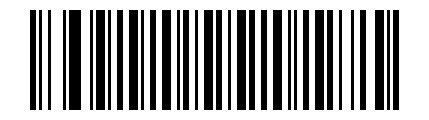
ajouter un préfixe#
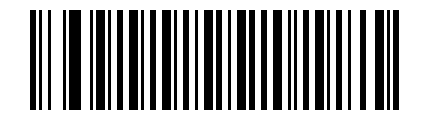
ajouter un suffixe#
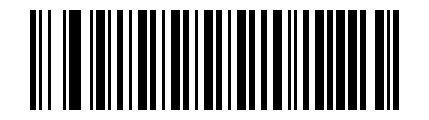
sauvegarder#
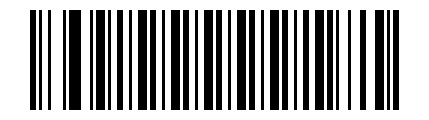
abandonner#
Exemple
Ajouter un suffixe à un système de code spécifique
Ajoutez le suffixe CR (retour chariot) à Code 128.
étape:
Scannez le code-barres « Ajouter un suffixe ».
Déterminez la valeur hexadécimale à 2 chiffres de Code 128 à partir de Système de codage unidimensionnel :
6A.Scannez les codes-barres «
6», «A» de Graphiques en annexe.Déterminez la valeur hexadécimale du suffixe de retour chariot à partir de Table de conversion ASCII :
0D.Scannez les codes-barres «
0» et «D» dans Graphiques en annexe.Scannez le code-barres « Enregistrer » ou scannez le code-barres « Abandonner » pour quitter sans enregistrer.
ajouter un suffixe#
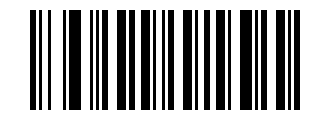
6#
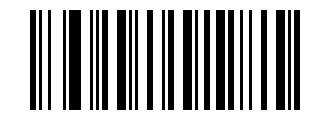
A#
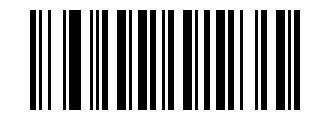
0#
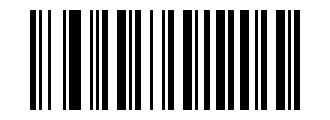
D#
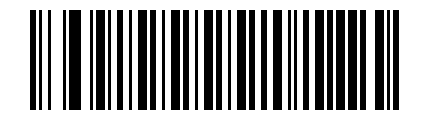
sauvegarder#
Ajouter un suffixe de retour chariot à tous les systèmes de code#
Pour ajouter un suffixe de retour chariot à toutes les symbologies, veuillez scanner le code-barres suivant. Cette opération efface d’abord tous les suffixes actuels, puis ajoute des suffixes de retour chariot à tous les systèmes de codes.
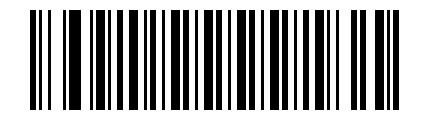
Ajouter un suffixe de retour chariot à tous les systèmes de code#
Ajouter un suffixe de nouvelle ligne à tous les systèmes de codage#
Pour ajouter un suffixe de retour chariot et de saut de ligne à tous les systèmes de codes, veuillez scanner le code-barres suivant. Cette opération efface d’abord tous les suffixes actuels, puis ajoute les suffixes de retour chariot et de saut de ligne à tous les systèmes de code.
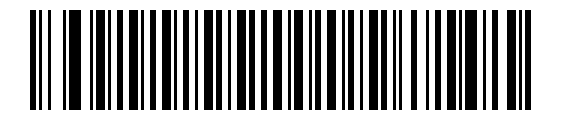
Ajouter un suffixe de nouvelle ligne à tous les encodages#
Ajouter un retour chariot et un suffixe de saut de ligne à tous les systèmes de code#
Pour ajouter un suffixe de retour chariot et de saut de ligne à tous les systèmes de codes, veuillez scanner le code-barres suivant. Cette opération efface d’abord tous les suffixes actuels, puis ajoute les suffixes de retour chariot et de saut de ligne à tous les systèmes de code.

Ajouter un retour chariot et un suffixe de saut de ligne à tous les systèmes de code#
Fonctionnement du clavier#
Vous pouvez configurer le clavier pour effectuer différentes opérations lors du décodage de la sortie, comme effectuer une sauvegarde automatique après le décodage de la sortie.
Déterminez la valeur hexadécimale à 2 chiffres correspondant à l’opération de clavier à effectuer à partir de Fonctionnement du clavier Conversion ASCII et déterminez la valeur hexadécimale à 2 chiffres du système de code qui doit être défini.
Scannez d’abord le code-barres « Ajouter une action clavier ».
Déterminez ensuite l’ordre d’utilisation du clavier et la sortie des codes-barres. Si l’opération du clavier vient en premier, scannez le code-barres « Ajouter un préfixe ». Si l’opération du clavier suit, scannez le code-barres « Ajouter un suffixe ».
Scannez la valeur hexadécimale à 4 chiffres correspondante dans Graphiques en annexe en fonction de la valeur correspondante (y compris le système de code et le fonctionnement du clavier correspondant)
Scannez le code-barres « Enregistrer ».
Scannez « Fin de l’ajout d’une action clavier »
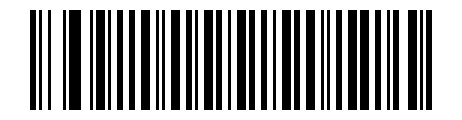
Commencez à ajouter des actions au clavier#
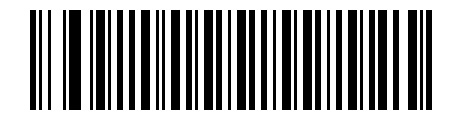
Terminer l’ajout de l’opération du clavier#
Exemple
Ajouter l’opération de sauvegarde après décodage de la sortie pour tous les systèmes de code
Confirmez d’abord l’opération à effectuer : enregistrer après la sortie du code-barres, c’est-à-dire ajouter un suffixe après le code-barres de sortie. Déterminez ensuite la valeur hexadécimale correspondante selon le tableau en annexe. Tous les systèmes de codes correspondent à « 9 » et « 9 », et l’opération de sauvegarde correspond à « 1 » et « 3 ».
Après confirmation, scannez le code-barres « Ajouter une opération au clavier », le code-barres « Ajouter un suffixe », « 9 »,
« 9 », « 1 », « 3 », et enfin scannez le code-barres « Enregistrer ».
(Parmi eux, « 9 » et « 9 » correspondent à tous les systèmes de code, et « 1 » et « 3 » correspondent au décodage et à la sortie avant sauvegarde)
Préfixe/suffixe clair#
Peut effacer le préfixe/suffixe d’un système de code. Si un préfixe/suffixe d’un système de code a été ajouté, vous pouvez scanner
Le code-barres « Effacer le préfixe/suffixe d’une symbologie » supprime tous les caractères préfixe/suffixe de cette symbologie. Scannez « Effacer tous les préfixes/suffixes du système de code » pour supprimer tous les préfixes/suffixes du système de code.
Scannez le code-barres « Effacer le préfixe d’un symbole » ou « Effacer le suffixe d’un symbole ».
Déterminez la valeur hexadécimale à 2 chiffres de Système de codage unidimensionnel pour effacer le codage du préfixe/suffixe.
Scannez la valeur hexadécimale à 2 chiffres dans Graphiques en annexe ; par exemple, scannez «
9», le code-barres «9» s’applique à tous les systèmes de codes.Scannez le code-barres « Enregistrer ».
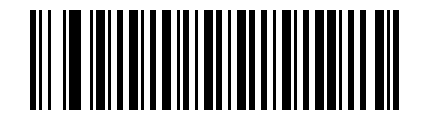
Effacer le préfixe d’un système de code#
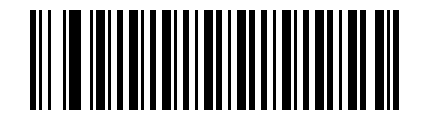
Effacer le suffixe d’un système de code#
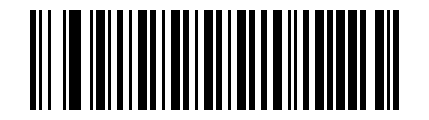
sauvegarder#
Sélection du préfixe#
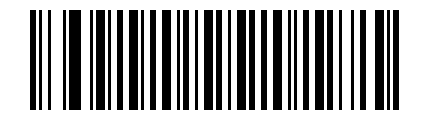
ajouter un préfixe#
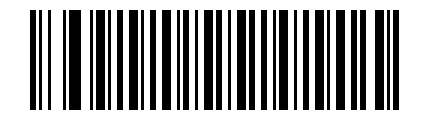
Effacer tous les préfixes de code#
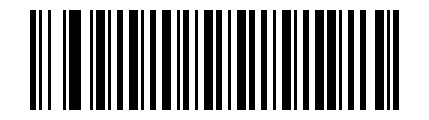
Effacer le préfixe d’un système de code#
Sélection du suffixe#
ajouter un suffixe#
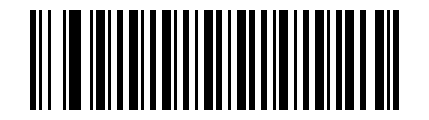
Effacer tous les suffixes de code#
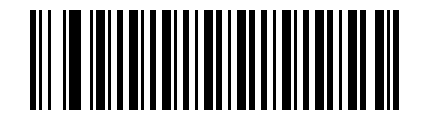
Effacer le suffixe d’un système de code#
Transmission du code de fonction#
Lorsque la transmission du code de fonction est activée et que les données de sortie contiennent des codes de fonction, le dispositif de lecture de code transmettra les données du code de fonction à l’hôte. Par défaut = désactivé.
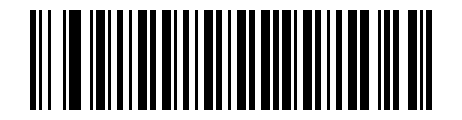
* Désactiver#
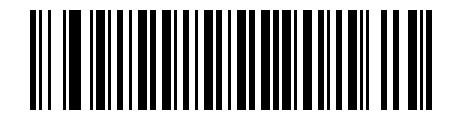
activer#
Transmission retardée du code-barres#
Un délai allant jusqu’à 5000 ms (par incréments de 5 ms) peut être défini à chaque fois qu’un code-barres est transmis. Scannez le code-barres suivant, puis scannez Graphiques en annexe 5 ms pour la quantité retardée, puis scannez le code-barres « Enregistrer ».
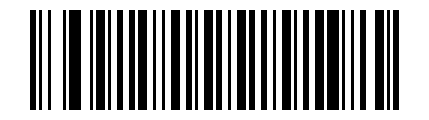
délai de code à barres#
Pour éliminer les délais de transmission des codes-barres, scannez le code-barres « Barcode Delay » et définissez le numéro de délai sur 0. Utilisez Graphiques en annexe et scannez le code-barres « Enregistrer ».
Exemple
Définissez un délai 100 ms pour la transmission des codes-barres :
Scannez d’abord « Barcode Delay », puis scannez Graphiques en annexe « 2 » « 0 » (100 ms / 5 ms = 20), puis scannez le code-barres « Enregistrer » pour définir le délai de transmission du code-barres de 100 ms.